
Új tartalom hozzáadása a "Navigáció" menüben a "Tartalom hozzáadása" menüpontban lehet. Az űrlapokon a kötelező mezők * -al vannak jelölve, ezeket nem lehet kihagyni.
Tartalom típusok:
- Műtárgy (nyilvántartó karton)
- Művész (a művészhez tartozó adatok)
- Telephely (a telephely adatai)
- Oldal (az oldalon megjelenő tartalom)
Tartalom hozzáadás
Ahhoz, hogy új műtárgyat lehessen felvinni, először felkell venni a hozzátartozó művészt illetve telephelyet. De hogyha már felvan véve egy adott művész illetve telephely, azt újra nem kell felvenni, mivel választható lesz a műtárgy űrlapon, esetleg ha nincs művész vagy ismeretlen akkor az kihagyható.
Műtárgy űrlap: az adott műtárgy adatait tartalmazó lap.
Fontos: A kitöltés alatt lévő űrlap csak akkor kerülnek mentésre, ha a 'mentés' gomba kattint, máskülönben elveszik.
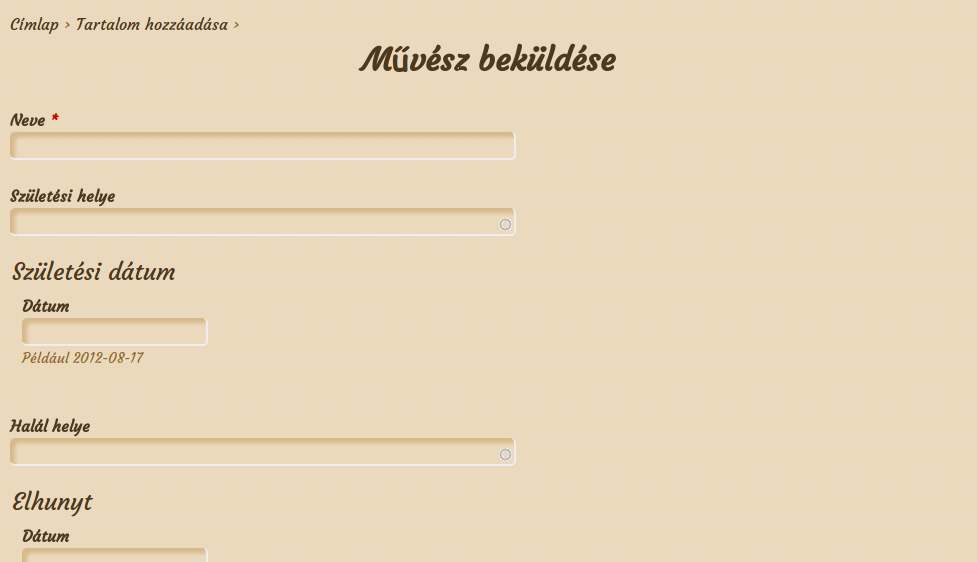 Művész felvétele
- Navigáció menü
- Tartalom hozzáadása
- Művész menüpont
- Adatok kitöltése
- Mentés
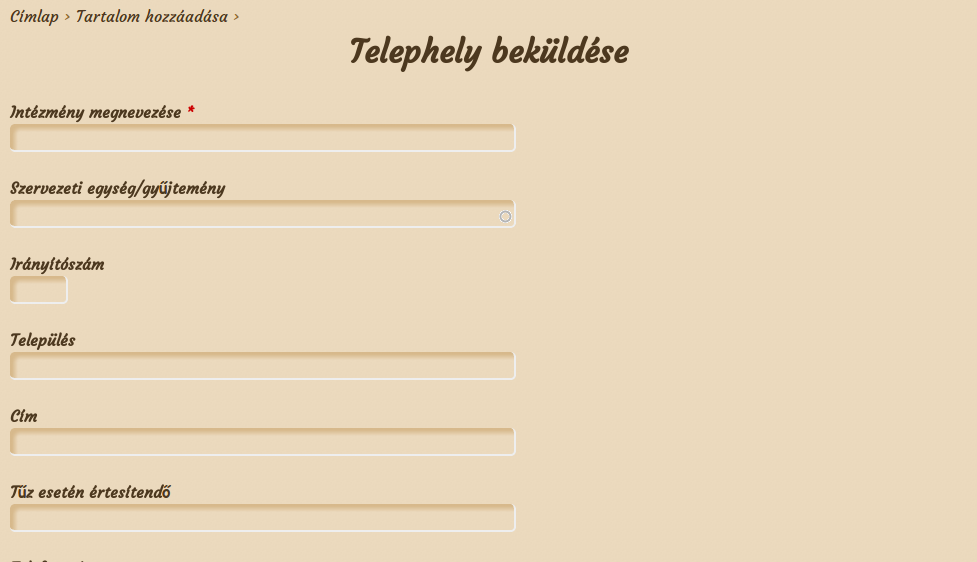
1. Navigáció menü
2. Tartalom hozzáadása
3. Telephely menüpont
4. Adatok kitöltése
- Az irányítószám kitöltése után a város automatikusan kitöltésre kerül, ha előzőleg nem volt kitöltve.
5. Mentés
- Műtárgy felvétele:
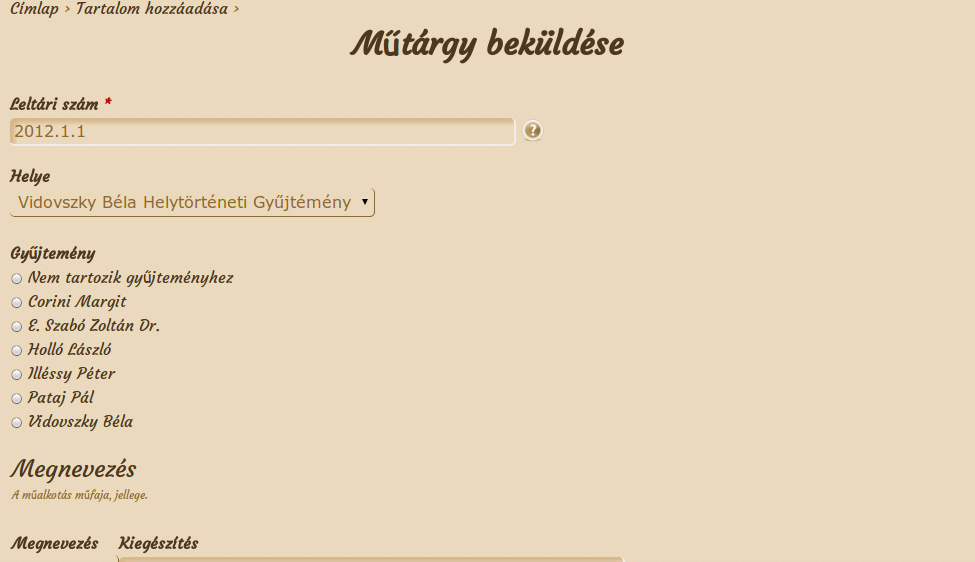
1. Navigáció menü
2.Tartalom hozzáadása
3. Műtárgy menüpont
4. Adatok kitöltése
- Művésznél választható ki az előzőleg felvitt illetve már létező művész neve.
- Restaurálásnál megadható több időpont is az "Újabb elem hozzáadása" gombbal.
- Anyag illetve technikánál is megadható több adat, ha esetleg több is jellemező lenne rá ugyanúgy az "Újabb elem hozzáadása" gombbal.
- Elhelyezésnél szintén megadható több elem szintén az "Újabb elem hozzáadása" feliratú gombbal.
- Kép hozzáadása: "Kép(ek)" cím alatt és az "Új fájl hozzáadása" cím alatt a "fájl kiválasztása" gomb, ezután ki kell választani a feltöltendő képet, majd megnyitás és utána a "Feltöltés" gomb. Ha feltöltötte a képet, ezután ugyanígy további képek is feltölthetőek.
- Ha kitöltés közben derül ki, hogy nincs meg a műtárgyhoz tartozó művész illetve telephely, akkor az addigi változtatásokat el kell menteni, majd követni a "Művész felvétele" illetve "Telephely felvétele" menüpontokat. Ha megvan akkor szerkeszteni kell az előző tartalmat (lásd.: Tartalom szerkesztése).
5. Mentés
- Művész, telephely, műtárgy szerkesztése
1. Navigáció
2. Tartalom lista
3. Kikeresni a szekesztendő tartalamat
- Szűrők használatával egyszerűsíthető a keresés. (lásd.: Szűrők használata)
4. Műveletek oszlopban kiválasztani a szerkesztés menüpontot a szerkesztendő tartalom sorában.
5. Adatok szerkesztése
6. Mentés
Műtárgylista
Navigáció menüben lévő Műtárgylista menüpont, ami egy könnyen áttekinthető listáját mutatja a műtárgyaknak. A lista rendezhető (lásd.: Szűrők használata, 2. bekezdés).
A listát le lehet menteni (exportálni) fájlba (xls típusú) a lista alján lévő  gombbra kattintva.
"Csak azon elemek mutatása, ahol" cím alatt lévő legördülő mezőket beállítva szűrhető a tartalmak listája, az az csak azon elemek lesznek megjelenítve, amik megfelelnek a szűrőfeltételben megadott értékeknek. Alapértelmezetten a "tetszőleges" érték van beállítva, azaz minden tartalmat megjelenít.
A "Szűrő" gombbra való kattintással, alkalmazható(ak) a szűrési feltétel(ek).
Továbbá rendezhetőek a listák a táblázat fejlécében lévő címekre való kattintással. Első kattintásra növekrő sorrendbe teszi a listát, illetve minden további kattintásra megfordítja a lista sorrendjét.